
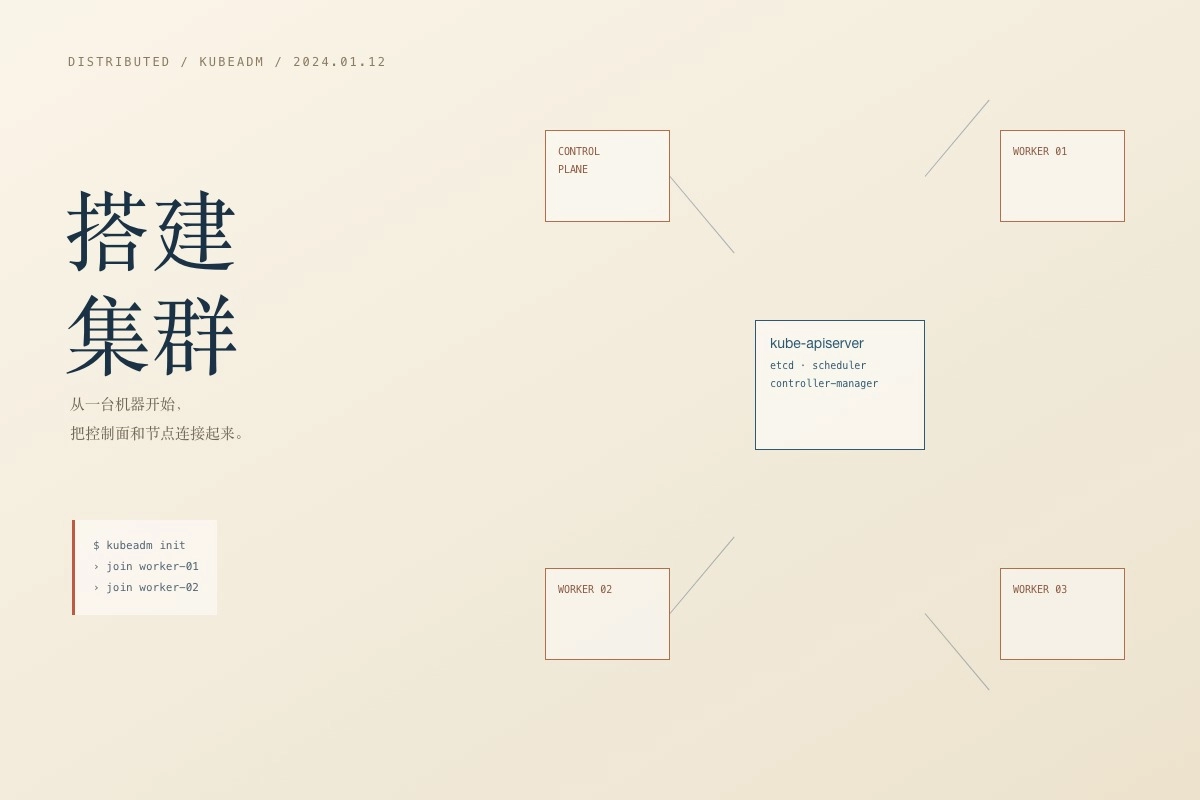
官方文档
https://kubernetes.io/zh/docs/setup/production-environment/tools/kubeadm/install-kubeadm/
https://kubernetes.io/zh/docs/setup/production-environment/tools/kubeadm/create-cluster-kubeadm/
准备条件
- 一台或多台运行着下列系统的机器:
- Ubuntu 16.04+
- Debian 9+
- CentOS 7+
- Red Hat Enterprise Linux (RHEL) 7+
- Fedora 25+
- HypriotOS v1.0.1+
- Flatcar Container Linux (使用 2512.3.0 版本测试通过
- 2GB内存或以上
- 2核CPU或以上
- 集群中所有机器的网络能相互连接
- 可以访问外网,需要下载镜像
- 节点之中不可以有重复的hostname
- 开启机器上的某些端口。具体端口可看这里 (用于测试可以关闭防火墙)
- 禁用交换分区。
准备环境
准备两台虚拟机
| hostname | IP |
|---|---|
| ks-m | 172.16.193.11 |
| ks-n | 172.16.193.12 |
# 修改主机名
hostnamectl set-hostname <your-hostname>

# 关闭防火墙:
systemctl stop firewalld
systemctl disable firewalld

# 关闭selinux:
setenforce 0
sed -i 's/enforcing/disabled/'/etc/selinux/config
# 或者将 SELinux 设置为 permissive 模式(相当于将其禁用)
sed -i 's/^SELINUX=enforcing$/SELINUX=permissive/' /etc/selinux/config

# 关闭swap:
swapoff -a
sed -i '/swap/s/^\(.*\)$/#\1/g' /etc/fstab

# 允许iptables桥接流量
cat << EOF | sudo tee /etc/modules-load.d/k8s.conf
br_netfilter
EOF
cat << EOF | sudo tee /etc/sysctl.d/k8s.conf
net.bridge.bridge-nf-call-ip6tables = 1
net.bridge.bridge-nf-call-iptables = 1
EOF
sudo sysctl --system
安装
安装docker
安装过程请参考CentOS安装Docker
安装kubeadm、kubelet、kubectl
kubeadm:用来初始化集群的指令。kubelet:在集群中的每个节点上用来启动 Pod 和容器等。kubectl:用来与集群通信的命令行工具。
# 添加官方仓库如果网络允许,如果网络无法连接可选择阿里云镜像
cat <<EOF | sudo tee /etc/yum.repos.d/kubernetes.repo
[kubernetes]
name=Kubernetes
baseurl=https://packages.cloud.google.com/yum/repos/kubernetes-el7-\$basearch
enabled=1
gpgcheck=1
repo_gpgcheck=1
gpgkey=https://packages.cloud.google.com/yum/doc/yum-key.gpg https://packages.cloud.google.com/yum/doc/rpm-package-key.gpg
exclude=kubelet kubeadm kubectl
EOF
# 添加阿里云YUM源
cat <<EOF | sudo tee /etc/yum.repos.d/kubernetes.repo
[kubernetes]
name=Kubernetes
baseurl=https://mirrors.aliyun.com/kubernetes/yum/repos/kubernetes-el7-x86_64
enabled=1
gpgcheck=0
repo_gpgcheck=0
gpgkey=https://mirrors.aliyun.com/kubernetes/yum/doc/yum-key.gpg https://mirrors.aliyun.com/kubernetes/yum/doc/rpm-package-key.gpg
EOF
# 安装kubelet kubeadm kubectl
yum install -y kubelet kubeadm kubectl --disableexcludes=kubernetes
# 启动kubelet
systemctl enable --now kubelet
部署集群
kubeadm初始化集群时可以指定参数,详细的参数请参见 kubeadm 参考指南 。
# 部署集群这里指定阿里云镜像
kubeadm init --image-repository=registry.aliyuncs.com/google_containers
kubeadm init 首先运行一系列预检查以确保机器准备运行 Kubernetes。这些预检查会显示警告并在错误时退出。然后 kubeadm init 下载并安装集群组件。这可能会需要几分钟。 完成之后你应该看到:
Your Kubernetes control-plane has initialized successfully!

To start using your cluster, you need to run the following as a regular user:

   mkdir -p $HOME/.kube
   sudo cp -i /etc/kubernetes/admin.conf $HOME/.kube/config
   sudo chown $(id -u):$(id -g) $HOME/.kube/config

Alternatively, if you are the root user, you can run:

   export KUBECONFIG=/etc/kubernetes/admin.conf

You should now deploy a pod network to the cluster.
Run "kubectl apply -f [podnetwork].yaml" with one of the options listed at:
   https://kubernetes.io/docs/concepts/cluster-administration/addons/

Then you can join any number of worker nodes by running the following on each as root:

kubeadm join 172.16.193.11:6443 --token hwlhrb.vpz1gwp2l1zbh29c \
     --discovery-token-ca-cert-hash sha256:7b99fbbe7d5f3a07dc3db32ce89f6ec8089771a3bc09a1fc9c884e769f7ebf7c
要使非 root 用户可以运行 kubectl,请运行以下命令, 它们也是 kubeadm init 输出的一部分:
mkdir -p $HOME/.kube
sudo cp -i /etc/kubernetes/admin.conf $HOME/.kube/config
sudo chown $(id -u):$(id -g) $HOME/.kube/config
或者,如果你是 root 用户,则可以运行:
export KUBECONFIG=/etc/kubernetes/admin.conf
记录 kubeadm init 输出的 kubeadm join 命令。 你需要此命令将节点加入集群
。
token用于master节点和worker节点之间的相互身份验证。 这里包含的token是密钥。请安全保存, 因为拥有此token的任何人都可以将经过身份验证的节点添加到你的集群中。 可以使用 kubeadm token 命令列出,创建和删除这些令牌。
部署CNI网络
你必须部署一个基于 Pod 网络插件的容器网络接口 (CNI),以便你的 Pod 可以相互通信。 在安装网络之前,集群 DNS (CoreDNS) 将不会启动。
# 查看CoreDNS状态
kubectl get pods --all-namespaces
# STATUS=Pending代表未启动
NAMESPACE     NAME                           READY   STATUS    RESTARTS   AGE
kube-system   coredns-74ff55c5b-dlxg9        0/1     Pending   0          6m38s
kube-system   coredns-74ff55c5b-n2xbk        0/1     Pending   0          6m38s
- 注意你的 Pod IP不得与任何主机IP相同
- 默认情况下,
kubeadm将集群设置为使用和强制使用 RBAC(基于角色的访问控制)。 确保你的 Pod 网络插件支持 RBAC,以及用于部署它的 manifests 也是如此。 - 如果要为集群使用 IPv6(双协议栈或仅单协议栈 IPv6 网络), 请确保你的Pod网络插件支持 IPv6。 IPv6 支持已在 CNI v0.6.0 版本中添加。
目前 Calico 是 kubeadm 项目中执行 e2e 测试的唯一 CNI 插件,你可以选择其他插件,详情见Kubernetes 网络模型
#【flannel 、calico部署一个就可以】
# calico 网络插件
wget https://docs.projectcalico.org/v3.11/manifests/calico.yaml
kubectl apply -f calico.yaml

# flannel 网络插件
wget https://raw.githubusercontent.com/coreos/flannel/master/Documentation/kube-flannel.yml
kubectl apply -f kube-flannel.yml
每个集群只能安装一个 Pod 网络。
此过程可能持续几分钟,稍等片刻,再次通过 kubectl get pods --all-namespaces 查看CoreDNS状态
kubectl get pods --all-namespaces
# 此时STATUS=Running代表正在运行
NAMESPACE     NAME                                       READY   STATUS    RESTARTS   AGE
kube-system   calico-kube-controllers-6b8f6f78dc-h5q7z   1/1     Running   0          95s
kube-system   calico-node-wvjmx                          1/1     Running   0          95s
kube-system   coredns-74ff55c5b-dlxg9                    1/1     Running   0          10m
kube-system   coredns-74ff55c5b-n2xbk                    1/1     Running   0          10m
安装 Pod 网络后, 确保 CoreDNS Pod 启用并运行,就可以继续加入其他节点。
加入Node节点服务器
这是 kubeadm init 输出的 kubeadm join 命令,根据输出日志在Node节点执行命令,加入集群
# 模版
# kubeadm join <control-plane-host>:<control-plane-port> --token <token> \
#     --discovery-token-ca-cert-hash sha256:<hash>
kubeadm join 172.16.193.11:6443 --token hwlhrb.vpz1gwp2l1zbh29c \
     --discovery-token-ca-cert-hash sha256:7b99fbbe7d5f3a07dc3db32ce89f6ec8089771a3bc09a1fc9c884e769f7ebf7c
稍等片刻后,查看节点信息
kubectl get node
# 可以看到worker节点已经成功加入到集群中
NAME   STATUS   ROLES                  AGE   VERSION
ks-m   Ready    control-plane,master   18m   v1.20.5
ks-n   Ready    <none>                 62s   v1.20.5
如果没有令牌,可以通过在控制平面节点上运行以下命令来获取令牌:
kubeadm token list
输出类似于以下内容:
TOKEN                     TTL         EXPIRES                     USAGES                   DESCRIPTION                                                EXTRA GROUPS
hwlhrb.vpz1gwp2l1zbh29c   23h         2021-03-25T13:48:33+08:00   authentication,signing   The default bootstrap token generated by 'kubeadm init'.   system:bootstrappers:kubeadm:default-node-token
默认情况下,令牌会在24小时后过期。如果要在当前令牌过期后将节点加入集群, 则可以通过在控制平面节点上运行以下命令来创建新令牌:
kubeadm token create
输出类似于以下内容:
0gaske.aqb6any6xs7cuq3s
如果你没有 --discovery-token-ca-cert-hash 的值,则可以通过在控制平面节点上执行以下命令链来获取它:
openssl x509 -pubkey -in /etc/kubernetes/pki/ca.crt | openssl rsa -pubin -outform der 2>/dev/null | \
   openssl dgst -sha256 -hex | sed 's/^.* //'
输出类似于以下内容:
7b99fbbe7d5f3a07dc3db32ce89f6ec8089771a3bc09a1fc9c884e769f7ebf7c
集群测试
一个简单的集群已经搭建完毕,我们测试一下集群的运行
下面我给大家准备了一个 nginx.yaml 部署文件
---
apiVersion: apps/v1
kind: Deployment
metadata:
  name: nginx
spec:
  replicas: 3
  selector:
    matchLabels:
      app: nginx
  template:
    metadata:
      name: nginx
      labels:
        app: nginx
    spec:
      containers:
        - name: nginx
          image: nginx:1.19
          ports:
            - containerPort: 80
---
apiVersion: v1
kind: Service
metadata:
  name: nginx
spec:
  selector:
    app: nginx
  type: NodePort
  ports:
    - name: nginx
      protocol: TCP
      port: 80
      targetPort: 80
      nodePort: 30001
将nginx运行到集群中
kubectl apply -f nginx.yaml
# 查看Deployment和Service信息
kubectl get deployment,service
# 当READY 3个副本全部准备完后说明成功
NAME                    READY   UP-TO-DATE   AVAILABLE   AGE
deployment.apps/nginx   3/3     3            3           36s
# service已经启动并将80端口映射到了30001端口
NAME                 TYPE        CLUSTER-IP       EXTERNAL-IP   PORT(S)        AGE
service/kubernetes   ClusterIP   10.96.0.1                443/TCP        30m
service/nginx        NodePort    10.110.236.239           80:30001/TCP   4m28s
此时我们打开浏览器访问一下服务 http://
